전자기기
ThinkPad X1 Yoga 3세대(20LD) 개봉기
조회 13,348 · 공감 3 · 댓글 45
안녕하세요..!
ThinkPad helix 이후 드디어 최신 기기로 기변을 하게 되었습니다..!
코어 3세대에서 무려 코어 8세대로 넘어왔습니다..!
코어 수도 두배로 늘었고 기타 사양도 많이 좋아졌으니 기대가 크네요..!
이번 주문은 CTO로 주문을 했기 때문에 주문에서부터 받기까지 시간이 상당히 소요되었습니다..!
4/5 주문해서 4/11 생산 완료되고 4/20 실제 수령을 했네요..!
중국에서 한국까지 익스피다이터스를 통해서오고, 후에 국내 택배사를 통해 수령받습니다.
듣기로는 택배사가 무작위로 선정된다는데, 전 로젠택배로 받았네요..!
그래서 오랜 기다림 끝에 수령받았습니다..!

수령 받은 상자입니다..! 중앙의 반투명한 스티커부분은 로젠택배의 인적사항 부분이 적힌 부분입니다..!
인적사항 부분만 떼서 버릴 수 있으니 참고하세요..!
좌측에는 주문자 정보와 일련번호 등의 정보가 있고, 우측에는 포장 목록에 대한 내용이 들어 있습니다.

상자 후면에는 주문 제작한 사양 부분이 적혀 있습니다.

이번에 CTO주문을 하면서,
일반 LCD화면 + IR카메라 옵션을 선택을 할지
HDR LCD화면 + 일반 카메라 옵션을 선택을 할지
선택장애가 와서 주변 분들에게 의견을 구한 결과 화면에 투자하는게 낫다라는 조언을 받아
HDR LCD화면을 선택했습니다..!
고화질 패널이라서 그런지 ChromaTune까지 되어서 왔네요..!

상자를 열면 상자가 나옵니다(?)
사실 이게 진짜 상자죠..!
겉 상자는 택배상자일 뿐입니다..!
하지만 플래그십이 아닌 일반 제품을 사면 겉 상자가 제품상자..ㅠ

ThinkPad 플래그십 라인업이라 그런지 포장도 다릅니다..!
X1라인업들의 포장은 다 이렇다고 하네요..!

뚜껑을 열면 이런식으로 좌우로 열어주기를 기다리는(?) 빨간 문이 보입니다..!

좌우를 열어주면 포장된 본체가 위로 솟아 오릅니다..!
꺼내기도 편하고 보기도 좋네요..!
역시 제조사들은 플래그십만 챙겨주네요..!당연하지! 비싼걸..!

본체를 꺼내고 나면 액세서리 포장 상자들이 눈에 보입니다..!

좌측 두꺼운쪽에는 각종 케이블와 아답터가 포장되어 있습니다.
USB-C타입 단자를 가진 45W 충전기와
따로 추가 주문한 RJ45 아답터와 HDMI-VGA 아답터도 동봉되어 있네요..!
X1 Yoga에는 USB형식의 별도 유선랜이 아닌 본체에 유선랜이 장착되어 있는데, 저 RJ45아답터가 없으면 유선랜과 연결할 수가 없습니다.
간혹 USB형식의 별도 유선랜을 사용 못하는 경우가 있어 본체 유선랜을 사용하기 위해 주문했습니다.
CTO시 RJ45 아답터와 화면 변환 아답터를 동시에 주문하면 따로 구입하는거에 비해 저렴하게 금액이 추가됩니다.

얇은쪽에는 설명서와 보증서 등이 들어있습니다.

이제 주인공인 본체를 볼 차례입니다..!
역시 ThinkPad는 검정 네모입니다..!
기존 ThinkPad와 다르게 플래그십 모델이라 그런지 모델 전용 로고인 X1이 제조사 로고 대신 붙네요..!
Lenovo로고 싫어하시는 분들은 저걸 더 좋아할지도..
그리고 ThinkPad 로고도 기존 은색과 다르게 다크 크롬으로 되어 있습니다..!
어색하면서도 예쁘네요..! 하지만 은색이 더 나을지도..

후면에는 열을 식히기 위한 구멍과 각종 스티커가 붙어 있습니다.
Windows 10 Pro 정품을 선택했는데, Windows 10부터는 에디션 별 다른 스티커를 안쓰나봐요..! 별도 Pro 표기는 없네요..!
나사를 풀어서 하판을 열어 부품을 교환하거나 확장하실 수도 있습니다..!
RAM은 아쉽게도 본체 고정이라 업그레이드가 불가능하지만, SSD나 WWAN, WLAN 등은 교체 혹은 확장 가능합니다..!

외부 ThinkPad 로고의 경우 전원이 켜질 경우 빨간 부분에 LED가 켜집니다..!
원래는 ThinkPad Edge의 아이덴티티였는데, 모든 ThinkPad 모델로 확대되었네요..!
다크 크롬이 적용된 ThinkPad 로고는 각도에 따라 검게 보이기도 은빛으로 보이기도 합니다..! 반짝반짝

본체 좌측입니다.
USB-C타입 단자를 가진 썬더볼트3 단자가 두 개, 그리고 USB3.0 A타입 단자가 한 개 있습니다.
썬더볼트3 단자 사이의 LED는 충전 등입니다. 충전 중이면 주황색 LED가 켜지고, 충전이 완료되면 흰색 LED가 켜지며, 충전이 중지되었으면 꺼집니다.
충전은 USB-C타입 단자를 통해서 가능하고, 어느쪽에 꽂아도 문제 없이 충전 가능합니다.
본체 우측입니다.
좌측부터 충전식 와콤 AES펜과 전원 버튼, 이어마이크로폰 단자, 유선랜 단자, USB3.0 A타입 단자, HDMI단자, 켄싱톤 록 구멍이 있습니다.
유선랜 단자의 경우 RJ45 아답터가 있어야 일반 유선랜을 꽂으실 수 있습니다.
아답터 말고 삼성처럼 열리는 식으로 처리했다면 더 좋지 않았을까 하네요..
전원 버튼은 전원이 들어올 경우 흰색 LED가 켜집니다. 절전 모드시에는 깜빡깜빡 하고요..
이어마이크로폰 단자는 휴대전화에서 쓰이는것처럼 이어폰과 마이크로폰이 하나로 이루어진 3극 이어폰을 쓰시면 됩니다.


본체 후면입니다. 좌측에는 열을 배출하는 구멍이 있고, 우측의 커버를 열면 nanoSIM카드와 microSD카드슬롯이 있습니다.
WWAN이 장착되었다면 nanoSIM카드를 장착하여 셀룰러망 이용이 가능합니다.
보통 얇은 랩톱 같은 경우 요즘 스마트폰처럼 클립을 찔러 여는 방식을 쓰는데,
X1 Yoga는 손으로 쉽게 열 수 있는 커버라 참 편하네요..!
microSD카드를 넣어 2nd 드라이브로 쓰셔도 됩니다..!

본체를 열면 ThinkShutter가 적용된 웹캠, 강화유리가 적용된 14인치의 WQHD해상도 HDR디스플레이가 있습니다.
500nits 밝기에 1500:1 명암비, 100% 색역의 사양을 가지고 있는 IPS 방식의 LCD입니다.
10점 멀티터치를 지원하기 때문에 강화유리로 덮혀있습니다.
아무리 강화유리라지만 손가락이 많이 닿고 펜까지 닿을 것을 생각하면 보호필름이 필요하겠네요..!
아래로는 ThinkPad Wave Keyboard와, ThinkPad의 아이덴티티라고도 할 수 있는 트랙포인트가 포함된 울트라나브, 터치식 지문인식기가 있습니다.
안쪽 ThinkPad로고도 바깥쪽과 마찬가지로 다크 크롬처리가 되어 있습니다..!
하지만 ThinkPad Edge라인업과 다르게 안쪽 ThinkPad로고에는 별도의 LED가 없습니다.
ThinkShutter라 함은, 그냥 간단하게 카메라를 물리적으로 닫거나 열수 있는 셔터입니다.

이런식으로 셔터가 열려있으면, 일반적으로 카메라를 사용할 수 있습니다.

이런식으로 셔터를 닫으면, 물리적으로 카메라를 막아버립니다.
그래서 카메라를 켜도 아무것도 표시되지 않습니다.
ThinkPad Wave Keyboard라 함은, 본체가 열리면 키보드가 올라오고 닫히면 내려오는 키보드입니다.
키보드가 내려가게 되면, 키보드 베젤과 키보드가 평평해집니다.
그러기에 본체를 닫았을 때 화면과 간섭이 일어나지 않아 키보드 자국이 화면에 남지 않게 됩니다.

X1 Carbon보단 못하지만 그래도 상당히 얇은편에 속합니다..!

코어 3세대(아이비브릿지) 이상의 ThinkPad 제품군의 경우, EFI 펌웨어 내 진단 모드가 포함됩니다.
따로 운영체제에 뭘 설치하거나 운영체제까지 부팅안해도 하드웨어 점검 및 불량화소 체크가 가능합니다..!
진입 방법은 처음 켜거나 시스템 재시작 후, BIOS 진입 버튼 안내 문구가 나올때,
F12키를 눌러 부트 메뉴 진입 후 TAB키를 눌러 APP탭으로 넘어간 뒤, Lenovo Diagnostics 를 선택하면 됩니다.

기본 제공되는 와콤 디지타이저펜은 제품 수납형식입니다.
기존 ThinkPad에서 제공되던 WACOM EMR방식(무전원 펜)이 아닌,
펜에 배터리가 내장된 WACOM AES방식의 펜이 제공됩니다.
WACOM AES방식의 펜의 경우 별도의 배터리가 필요한 단점이 있는데,
기본 제공되는 디지타이저펜의 경우 본체에 수납할 경우 재충전이 됩니다.
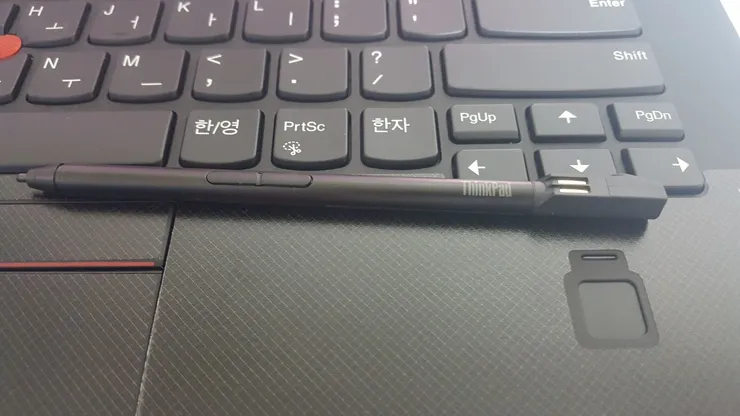
펜은 2048단계의 필압을 지원하며, 틸트는 지원하지 않습니다.
투클릭펜처럼 보이지만, 하나는 지우개버튼이라 실제로는 원클릭펜입니다.
별매품인 신형 ThinkPad Pen Pro를 구입할 경우 4096단계의 필압을 지원하며, 틸트도 지원합니다.

터치식 지문인식입니다.
손가락을 올려놓고 있으면, 인식 결과가 상단 LED로 나타냅니다. 실패시 적색, 성공시 흰색이 깜빡입니다.
지문인식기는 절전 모드 깨우기와 Windows Hello 모두 지원합니다.

USB C타입 충전기를 사용할 경우 충전중임을 나타내는 LED가 켜집니다.
썬더볼트 단자 중 아무곳이나 꽂아서 충전 가능합니다.

헤헤 저도 이제 8세대 사용자여요 헤헤


ThinkPad의 우레탄 코팅은 촉감은 참 좋지만 닳을까봐 걱정되기도 하죠..!
그럴땐 이렇게 보호필름 붙여놓으면 걱정을 줄일 수 있습니다..!
아직 받은지 얼마 안되어서 아직까진 다 좋아보이네요 ㅎㅎ
댓글 45
스피커/마이크 on/off led 도 정말 편한데 카메라까지ㅠ 좀 투박하긴해도 꼼꼼한 Thinkpad에 애정이 참 많이 가네요.
사실 셔터 없는 적외선 카메라랑 HDR화면 중에서 엄청 고민하다가 주변 의견 듣고 HDR화면을 선택했는데 잘 한 것 같습니다..! (적외선 카메라를 선택하면 HDR화면 선택 불가)
2세대 OLED 만족하며 쓰고 있는데 3세대에서 왜 다시 없애버렸나 했는데 나온 리뷰들 보니 HDR 평이 상당히 좋더군요. HDR + 카메라 물리 셔터 둘 조합으로 정말 잘 선택하셨다고 생각합니다.ㅎㅎ
저도 적외선 카메라 옵션은 넣지 않았습니다. 적외선 카메라가 있으면 윈도우 헬로 이용해서 지문도 필요없이 자동으로 홍채나 얼굴로 바로 잠금 해제가 된다는거 같던데... 자동으로 카메라가 그렇게 켜진다는게 영 거슬리더군요.
HDR화면을 선택하면 ChromaTune까지 받아오고, 색상 모드도 Windows에서 변경할 수 있고 나쁘지 않네요..!
그리고 요즘엔 잘 발생하지 않는다지만 OLED의 번인 걱정도 안할 수 있네요 ㅎㅎ;
Windows Hello 뿐만 아니라 적외선 카메라가 래퍼런스 기기인 서피스에 들어가니 추후 관련 API나 기능이 추가될거 같아 욕심나긴 했어요 ㅎㅎ
가격이 저렴한 E모델조차도 레노라서 망설여지는...
그래도 부럽네요 쩝...
SJ_Paul
다들 그렇게 기변을..!
다음 놋북은 이놈 다음 세대로 가야겠네요 ㅎㅎㅎ
라고 하려고 했더니.. 가격님이 자비가 없으시군요.. no mercy...
요즘에 씽크패드 노트북들이 눈에 계속 들어와요.
사실 지금 시점에서 서피스만으로 충~~~분한데도 말이예요!
아마도 키보드 때문인 것 같지만요~~ㅋ
하지만 최소 5년 이상 사용할테니 한번에 좋은 걸로..!
/ Rei+
클리앙킷에서 댓글씀. ( ͡° ͜ʖ ͡°)
사용기 잘봤습니다.
i5 8350이냐 i78550U냐 결정해야 할텐데 전력 소모냐 오래 쓸 성능이냐 중에 좀 고민되네요
오래 쓰신다면 i7이 낫지 않을까 싶어요..!
요즘은 대부분 문제 없이 동작하겠지만, 개인적으로는 아직도 부족하다고 봐요..!