PC/모바일
[기록 도구] 워크플로위 : 업체 관리 활용하기
조회 9,736 · 공감 4 · 댓글 21
안녕하세요? 라이톨입니다.
어제에 이어 워크플로위 칼럼입니다.
오늘은 워크플로위로 업체 관리를
어떻게 하는지 한번 알아보도록 하겠습니다.
 저는 요즘 외부 업체와 많이 일하고 있습니다.
많은 업체와의 업무를 어떻게 챙겨야 할까요?
업체 관리 활용
불릿으로 시작합니다.
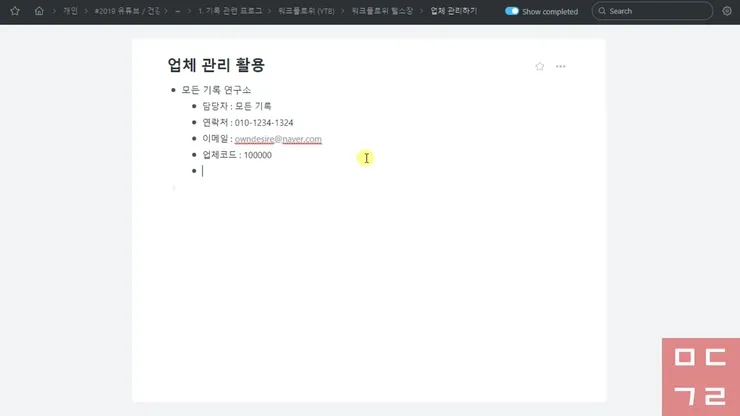
우선,
기본적인 업체 정보를 적습니다.
엑셀에 적는거랑 뭐가 다르냐고요?
업무를 하는 곳에
실제 업무에 필요한 정보를 모으는 겁니다.
담당자 연락처 엑셀에서 찾고,
아웃룩에서 이메일 주소 찾는
시간을 아낄 수 있는 장점입니다.
그리고 ERP 시스템을 사용하시면,
업체(고객) 코드가 있으실 겁니다.
그것도 할 때마다 검색하면 귀찮습니다.
바로 업무하는 공간에 적어 놓으면 좋습니다.
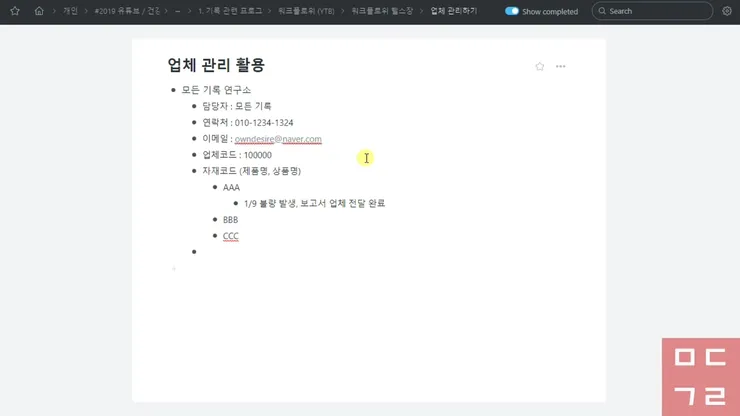
그리고 자재코드 (제품코드)도 적어 놓습니다.
저는 SAP를 쓰는데 할 때마다
코드 찾기가 정말 귀찮더라고요.
검색하는 시간을 아끼기 위해서
이렇게 자재 코드도 적어 놓습니다.
해당 자재에서 발생한 이슈나 업무를,
이렇게 날짜별로 관리할 수도 있을겁니다.
(나중엔 업무 이력에서 관리할 겁니다)
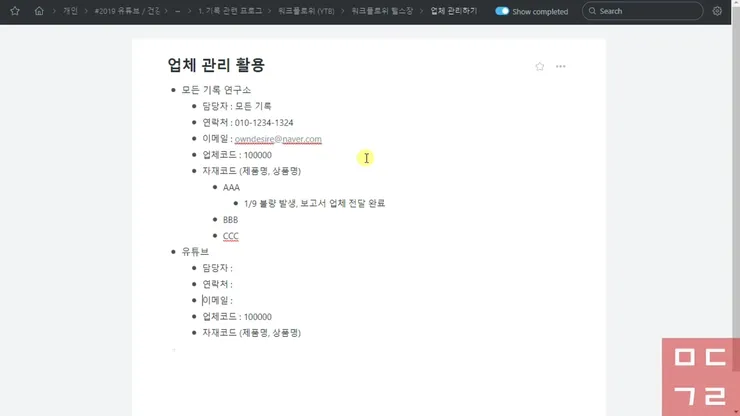
'모든 기록 연구소'
'유튜브'
이렇게 최상단이 업체 이름입니다.
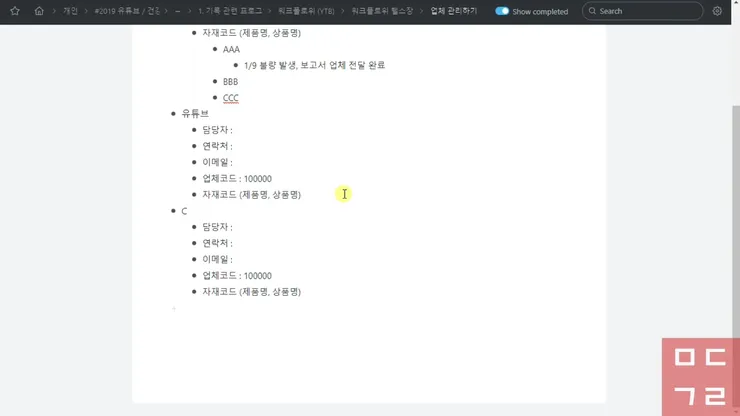
담당자, 연락처, 이메일 등과 같이
반복적으로 필요한 부분은
템플릿화 시켜서 복사해서 쓰면 됩니다.
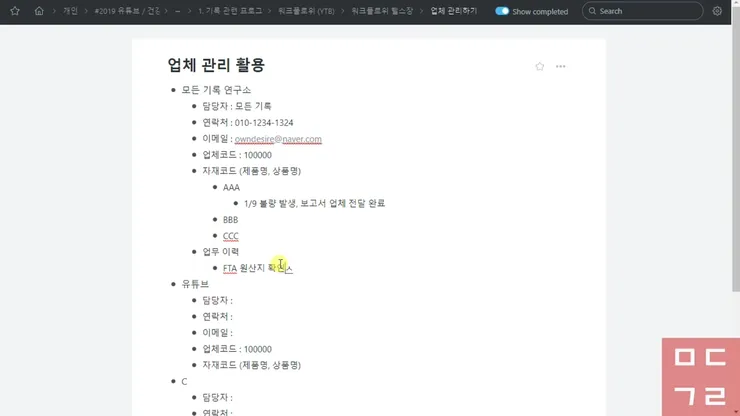
이렇게 워크플로위는 구조적으로 볼 수 있습니다.
나중에 COLLAPSE ALL 로 업체명만 볼 수도 있습니다.
전체적인 상황을 한 눈에 파악할 수 있다는 장점이 있습니다.
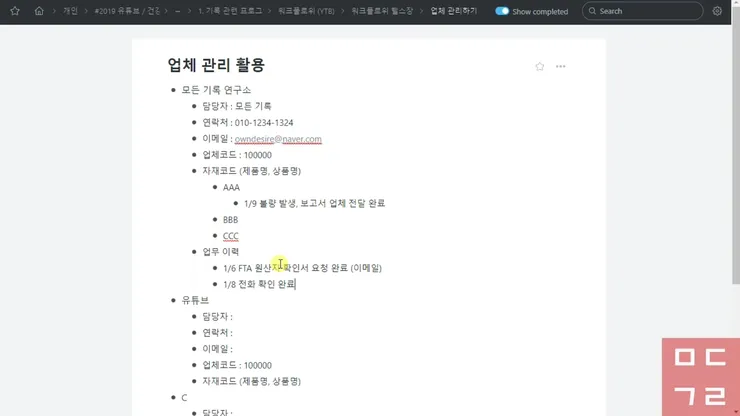
그리고 이제 본격 업무 이력으로 넘어갑니다.
실제 일을 챙기는 과정입니다.
업체 하단의 '업무 이력' 불릿에
업체와의 일을 적어 놓습니다.
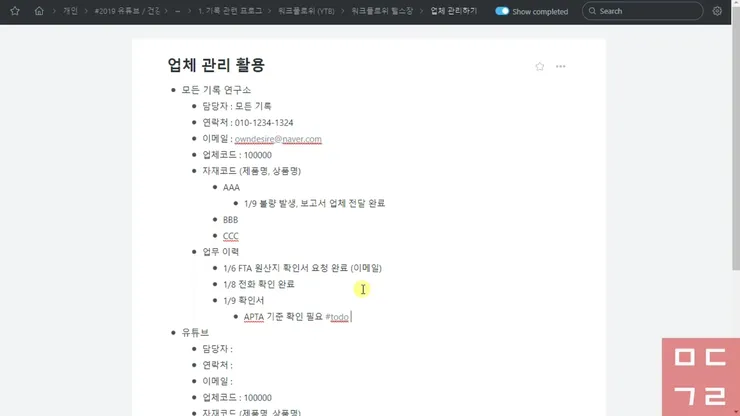
이렇게 날짜별로 적어 놓습니다.
1/6
1/8
1/9 이런 식으로 보면
업무의 속도도 가늠할 수 있고,
어떤 업체가 느린지도 알 수 있죠.
빠르게 대응해주는 업체도 알 수 있습니다.
그리고 본인이 해야 할 업무는
#todo 태그로 구분해놓습니다.
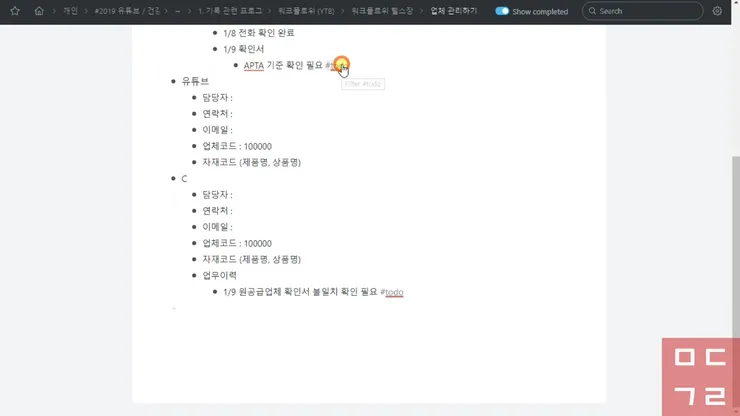
이렇게 #todo 태그를 모아서 클릭해봅니다.
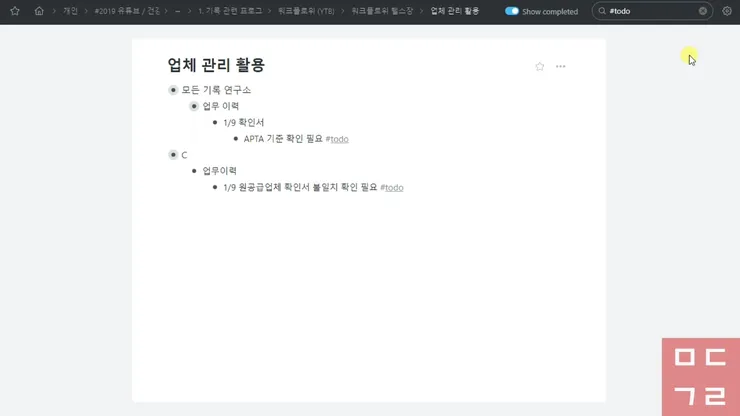
그렇게 되면 #todo 태그를 포함한
라인만 보여지게 됩니다.
모든기록 연구소 - 업무 이력 - 1/9 확인서 - APTA 기준 확인 필요 #todo
이렇게 구조도 파악할 수 있어서
어떤 업체의, 어떤 날에 생긴 일인지도 알 수 있습니다.
#todo 태그만 필터하면
어떤 업체에 어떤 일이 남았는지,
한눈에 파악할 수 있는 장점이 있습니다.
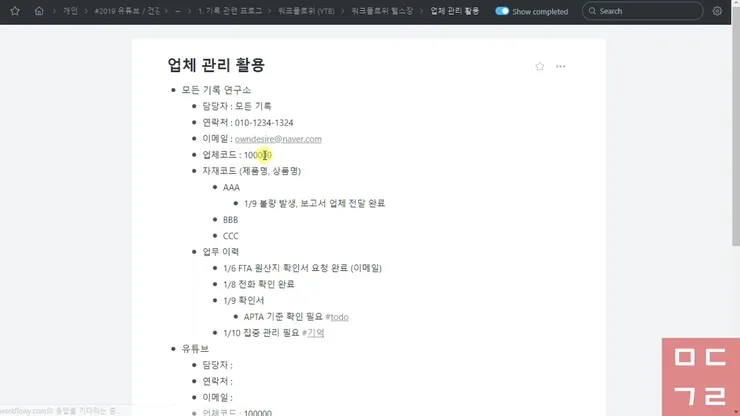
그리고 미래에 필요하거나,
해당 업체에 대해서 기억해야 하는 사항은
#기억 태그를 활용해서 적어 놓습니다.
이렇게 해놓으면 한번씩
#기억 태그를 검색해보면서
향후 업무 진행할 때 챙길 수 있겠죠?
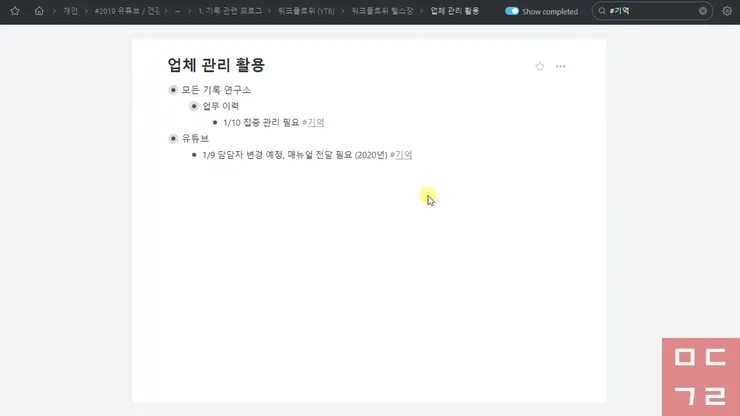
#기억 태그도 눌러보면 업체별,
기억해야 할 메모가 바로 나옵니다.
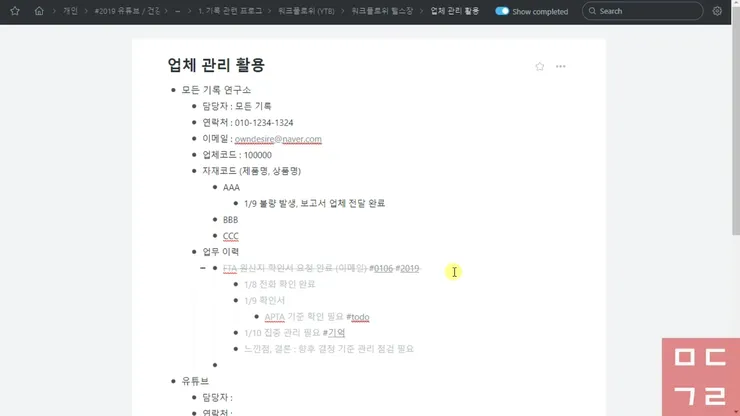
 그리고 업무 이력에서 완료한 일은 complete 합니다.
Ctrl + Enter 혹은 불릿에 마우스 커서 올리고 Complete 하시면 됩니다.
Complete 한 일은 기본적으로 사라지게 되는데요
상단과 같이 보거나 숨기려면 Ctrl + O 버튼을 누르면 됩니다.
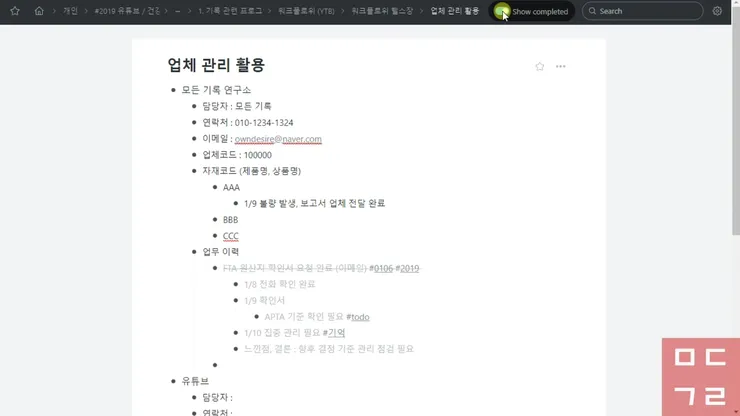
혹은 상단의 Show Completed를 활성화 하시면 됩니다.
그러면 위의 화면처럼 완료된 일이 줄그어진 상태로 보입니다.
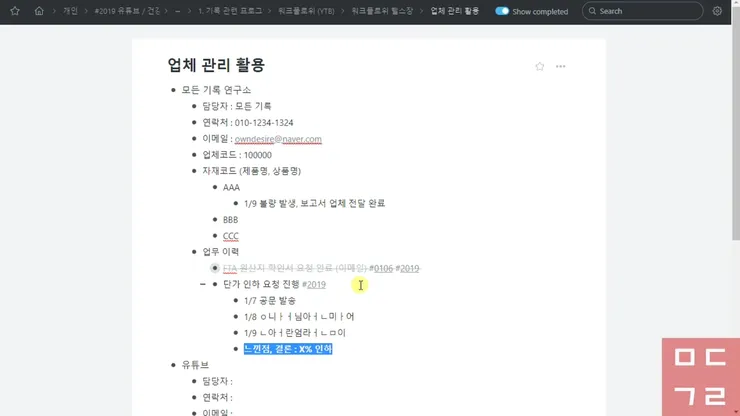
그리고 하나의 업무 단위가 끝나면
느낀점, 결론을 적는 게 좋습니다.
업무 과정만 알면 나중에 참고하기 어렵습니다.
업무하면서 깨달은 점, 느낀점을 적어 놓으면
향후 해당 업체와 비슷한 일을 할 때 참고 가능합니다.
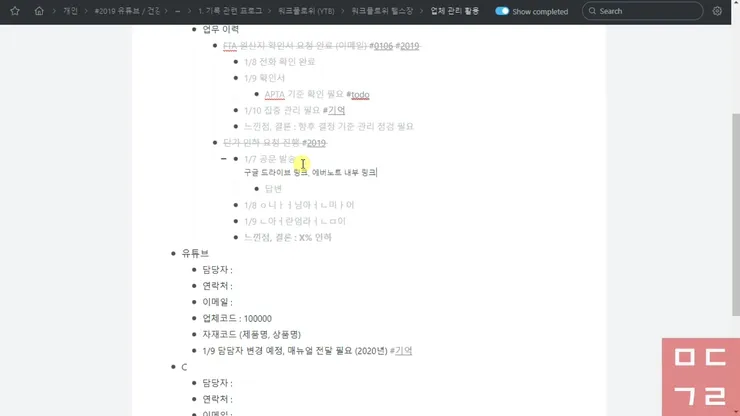
그리고 저는 공문이나 문서는
구글 드라이브, 에버노트를 활용해서
워크플로위에 링크를 삽입해 놓습니다.
워크플로위는 텍스트 기반이라서
이미지에 대한 갈증이 있습니다.
그런 부분은 다른 프로그램으로 보완합니다.
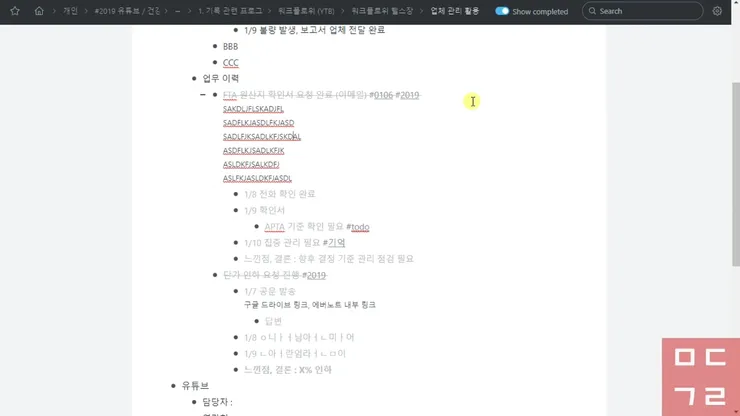
그리고 상단에 막 적어 놓은 부분은
워크플로위의 노트 기능을 활용한 겁니다.
불릿에서 Shift + Enter를 누르면 노트 입력으로 들어갑니다.
저는 보낸 이메일 내용도 워크플로위에 복사해 놓습니다.
한 업체와 수많은 메일을 주고 받으면,
어떤 메일인지 찾기 힘들 때가 많습니다.
그래서 텍스트만 복사 해놓고 참고합니다.
이렇게 하면 메일 찾는 시간을 아낄 수 있습니다.
지금까지 워크플로위로 업체 관리하는 방법에 대해 알아 봤습니다.
기본적으로 할일을 관리하는 차원이며,
제가 쓰기 편하게 내용을 삽입해 놓습니다.
그리고 템플릿화 시켜서 표준화 시킵니다.
업무의 생산성은 한 군데 자료를 모아 놓고
향후 비슷한 업무를 진행할 때,
같은 정보가 필요할 때,
빠르게 꺼내보는 데서 나오는 게 큽니다.
워크플로위로 업체관리 스마트하게 해보세요.
고객, 친구 관리도 적용가능 하실 겁니다 :)
유튜브 영상에서 보다 상세한 설명을 들으실 수 있습니다.
제 음성과 함께 듣고 싶으신 분은 감상하세요!
늘 애씀 없는 행복이 함께 하시길 바랍니다 ^^
by 라이톨
댓글 21
workflowy는 체크박스 기능이 없나요?
저는 workflowy 쓰다가 빡쳐서 만들었다는 dynalist를 쓰는데, 이게 인생 app이 되었네요.
납기 관리때문에 워크플러우 말고 다이나도 기웃거렸었거든요
저는 심플한 게 좋아서 워크플로위 씁니다 :)
테그 관련 정보 너무 좋네요
근데 막상 나눌려고 하니깐
# 할일, 항목
@사람 , 장소
이렇게 해서 나눌려고 하는데 심플하게 생각이 떨어지지 않네요
#TODO
#생각
또 어떤것들 추가해두고 쓰시나요 ?
#독서 #영화 #생각 #회사 #위시 등을 자주 씁니다
#id (아이디어) #유튜브 #블로그 #1c (1인 기업 관련)
본인의 관심사가 들어가는게 당연하고 각자 다를 것입니다. 처음엔 무리해서 많이 안 쓰는 게 좋습니다.
옛날엔 옴니 아웃라이너가 맥os에 기존번들이어서 그거만 쓰다가 라이언쯤부터 사라져 엄청 오래 방황한 끝에 정착한 멋진 앱(?) 입니다.
상세한 강좌 감사드려요 ^^
태그 사용하시면 비슷한 라인을 모아 볼 수 있습니다.
저의 다른 글 보시면 태그에 대해 다룬 글이 있습니다 :)
이 도구가 가진 단숨함과 속도의 매력을 알게 되면 정말 대체할 수 있는 게 없습니다!
복잡한 업무할 때 체크 리스트 정말 좋습니다.
앞으로도 다양한 활용법을 올려보겠습니다 :)