기타 전자기기
32인치 전자 액자 (디지털 앨범) 만들기
조회 21,511 · 공감 11 · 댓글 16
32인치 디지털 앨범을 만들어서 거의 8 개월 이상 사용하고 있습니다.
만들자 마자 올리기 보다는 실제 좀 사용해 보고 올리려고 시간을 두고 관찰을 좀 했습니다.
결과적으로 제가 했던 여러가지 삽질(?) 중에서 가장 만족하고 와이프한테도 인정받고 있는 품목입니다.
만드는 방법들은 이미 이곳에 많이 올라와서 그 글들을 참고했고 제 나름대로 바꾼 것 위주로 써보겠습니다.
다른 분이 모아 놓으신 클리앙의 전자앨범 관련 글 입니다.
제가 사용한것은
하드웨어:
모니터 : NR 삼성 S32F351F (중고로 약 15만원에 구입)
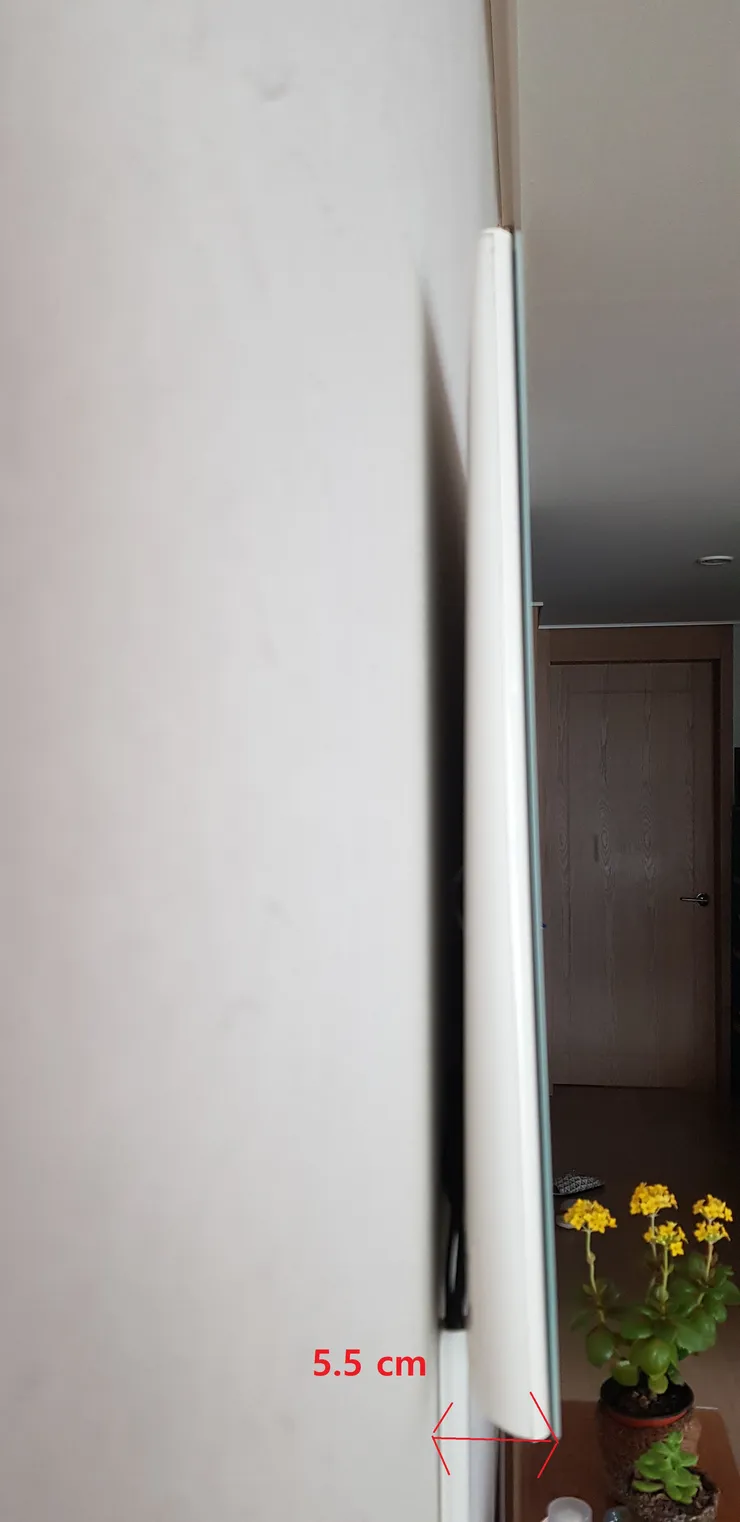
벽걸이 브라켓 : WB42 TV벽걸이거치대 (가장 얇은것으로 구입)
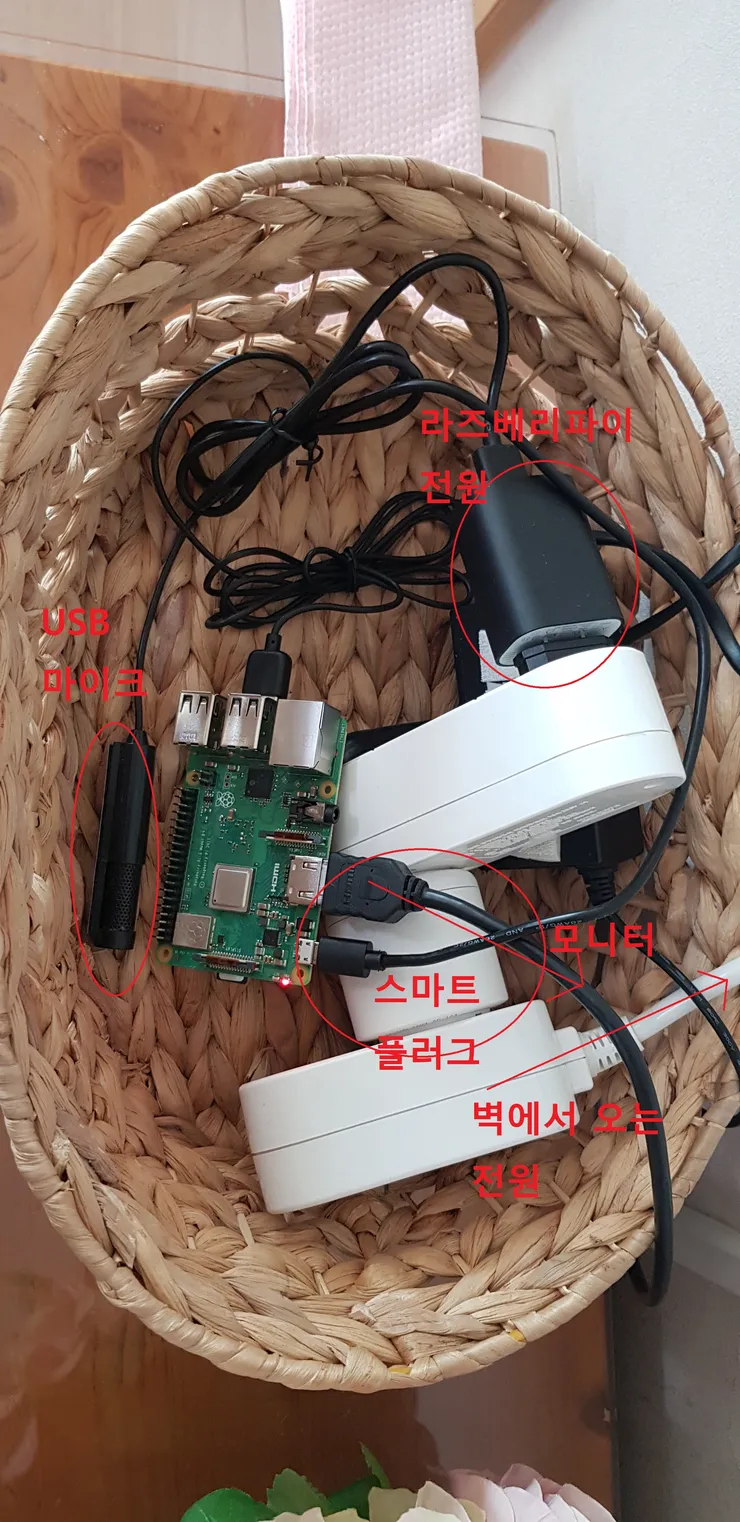
라즈베리 파이 3
스마트플러그
HDMI ㄱ 자 젠더
소프트웨어:
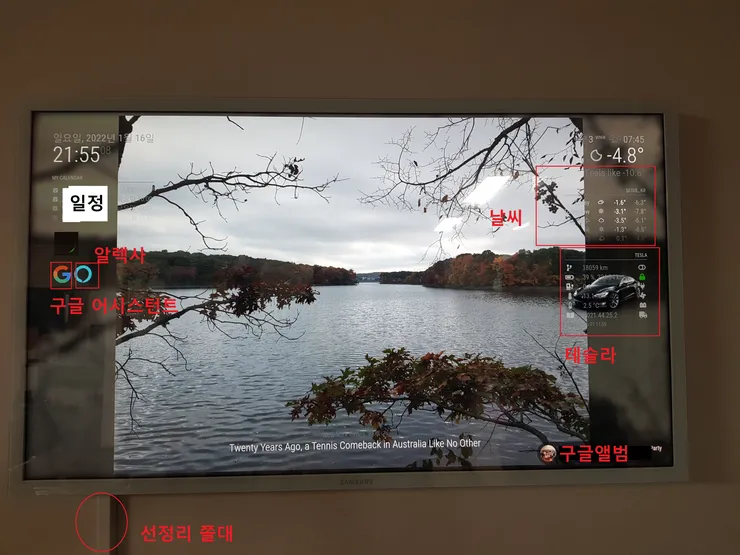
MagicMirror2
Google Photo API
그외 각종 Magig Mirror plugin
(Goolge Assistant, Alexa, Tesla)
소프트웨어설치는 유튜브에 잘 나와 있지만 어느정도의 경험과 시간을 필요로 하는것 같습니다.
제가 본것은
(매직미러 & 구글포토 플러그인)다른 플러그인도
https://github.com/MichMich/MagicMirror/wiki/3rd-Party-Modules
에 보면 각각의 링크가 나와 있고 설치방법도 나와 있습니다.
제가 만든 것의 특징은 최대한 얇게 만들기 위해서 얇은 브라켓을 사용하고 라즈베리 파이를 밖에 따로 두고
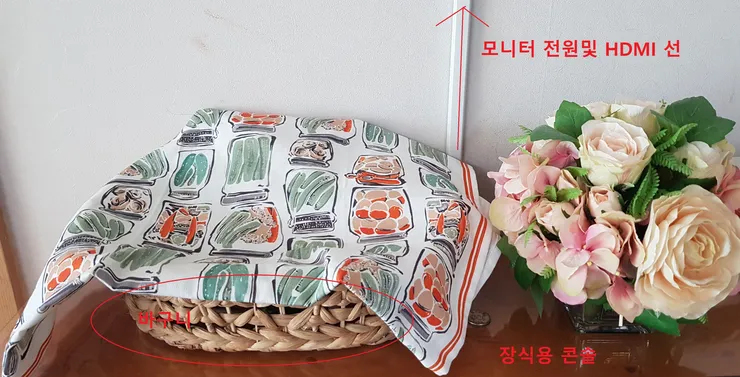
선정리 쫄대를 사용한 것입니다. 어차피 모니터 전원과 라즈베리파이 전원을 각각 공급하다보니 머리아프게 고려해야할것이 많이 줄었습니다.
하지만 지저분한 라즈베리파이와 전원 어댑터를 어디에 두어야 하느냐는 고민이 있었는데
그냥 바구니에 담아서 손수건으로 덮었는데 이게 오히려 생각보다 괜찮았던것 같습니다.
물론 전자 액자 아래쪽으로 바구니를 둘 콘솔 비스무리 한것과 그 뒷쪽에 전원콘센트가 이미 있어서 가능했습니다.
TV 브라켓은 드릴로 시멘트벽에 앵커를 박아 고정했습니다.
스마트 플러그를 이용해서 라즈베리파이 와 모니터 전원이 동시에 하루 중 일정시간에 켜지고 꺼지게 했습니다.
참, 플러그인 사용소감은
Magic mirror 에 기본으로 따라오는 스케줄, 날씨, 뉴스 등은 꽤 좋습니다.
제가 따로 설치한 Google Assistant 와 Alexa 등은 그냥 된다 정도이고 실제 전용기기를 사용하는것보다 인식률이나 답변률이 상당히 떨어져서 이제는 거의 안씁니다.
Tesla 플러그인도 첨에는 자동차 상태를 보여주니 와 신기하다 했는데 요즘은 거의 안쳐다 봅니다. 그냥 끄기 귀찮아서 내버려 두었습니다. (이것은 Teslamate 가 이미 설치 되어 있어야 합니다. Teslamate 에서 보내주는 MQTT 를 받아서 보여주는 식으로 동작합니다.)
사진으로 보면 아래와 같습니다.
32인치 액정이라 어디서봐도 시원하고 잘보입니다.
댓글 16
평소에는 타이머 맞춰놓고 퇴근시간에 켜지고 잘 때부터 일과시간 까지는 화면 꺼지게 맞춰 놨었습니다
그런데 한 1년 넘게 사용하니 액정 양쪽이 맛이가고(그을린거처럼 액정상태가 이상해짐)
나중에는 배터리도 부풀고 뭔가 상시 계속 켜지게 하기에는 안맞는 구조의 태블릿인가 싶어서 해체하고
그냥 구글 네스트 허브 2세대로 구입했더니 엄청 편하네요.
기기 자체가 상시 켜지게 되어 있는 구조이기도 하고 구글홈으로 IOT 컨트롤도 편하고 만족 중입니다
네스트 허브는 아직 반년정도 사용중 이긴 합니다
스마트 플러그를 사용해서 시간대 설정을 했습니다.
제일 밑에 그림에 보면 모니터 전원 및 HDMI 선이라고 표시된것이 있는데 다이소에서 파는 네모난 플라스틱 대롱같은 같은 것안에.집어넣었습니다.