기타 전자기기
27인치 디지털 액자 만들기(DIY) -활용편-
조회 63,812 · 공감 97 · 댓글 102
활용편을 올린다고 하였는데 도저히 시간이 안나 미루다가
어제 밤에 잠깐 짬을 내 작성을 하였습니다.
급하게 작성한 만큼 많이 부족하지만 참고가 되었으면 합니다.
궁금하신 점은 말씀 주시면 최대한 답변드리도록 하겠습니다.
감사합니다.
27인치 디지털 액자 만들기(DIY) -구상편-
https://www.clien.net/service/board/lecture/14444449CLIEN
27인치 디지털 액자 만들기(DIY) -제작편-
https://www.clien.net/service/board/lecture/14446858CLIEN
디지털 액자 만들기 구상편->제작편에 이어 활용편을 시작한다.
자, 이제 만들었으니 이왕이면 잘 써먹어야지.
소스기기를 안드로이드 tv 셋탑박스로 하였기 때문에 대부분
안드로이드 어플 대한 설명이 되겠다.
자세한 설명보다는 용도에 따라 필요한 어플 소개와
거치 방법 등에 대해서 작성하고자 한다.
거치 방법
일전에 구상편에서 설명한 거치 방법 중,
액자 레일 방식의 거치 방법 외에는 딱히 설명이 필요한 거치 방법은 없어서,
액자 레일에 대한 거치 방법만 기재한다.


구입한 액자 레일에 투명 전선을 묶어서 와셔로 고정.
저 투명 전선이 전원공급가 액자 거치를 동시에 해주는 역할을 한다.

천장에 액자 레일 고정 후


미리 뚫어놓은 구멍에 투명 전선을 한 가닥씩 넣어주고 액자 뒷부분에서 묶어서 고정 후 전원 케이블 연결.
아직 전선 쫄대를 구매하지 않아 구석에 선이 그냥 내려온게 보인다. 저 부분만 쫄대로 가려주면 깨끗.

이렇게 전원과 거치를 한 번에 해결.
첨에 이 아이디어가 떠올랐을 때 다른 분야에서라도 해당 방식을 사용하지 않을까
하여, 검색을 했는데도 찾을 수가 없어, 될지 안될지 불안했는데 다행히 문제 될 부분은 별로 없는 듯하다.
액자의 무게가 5kg 전후로 꽤 무겁기 때문에 떨어지지 않을까 좀 걱정이 됐으나,
우선 전선 케이블의 경우는 전혀 문제 되지 않을 정도로 튼튼.
성인 둘이 잡고 힘껏 당겨도 끊어질 일은 없을 거 같다.
문제는 액자 레일의 고정 방식인데 일반 천장에 그냥 피스로 박으면 얇은 합판에 박는 것과 다를 바가 없어서
체결력이 아주 약하다.
우리 집의 경우 다행히 아주 긴 피스로 시도해 봤더니, 얇은 천장 합판을 뚫고 중간에 빈 공간이 있고,
조금 더 위로 두꺼운 목재가 있어서 거기까지 나사를 박아줬더니 아주 단단하게 고정이 되었다.
활용 방법(소프트웨어)
1. apkpure 설치
안드로이드 tv os는 일반 모바일 어플 설치가 불가능하다.
우선 적으로 해당 사이트를 방문하여 apkpure를 설치해 준다.
tv os에서도 일반 모바일 어플을 쉽게 설치할 수 있다.
2. 슬라이드 쇼 어플
fotoo
https://play.google.com/store/apps/details?id=com.bo.fotoo
몇 가지 슬라이드 쇼 어플을 사용해 봤지만 대안이 없을 정도로
디지털 액자라는 용도에 최적화된 어플이다.
- 구글 포토, 구글드라이브, 드롭박스, 원드라이브, 로컬 네트워크 등
거의 모든 클라우드 서비스를 지원한다.
- 스케줄 설정으로 어플의 실행 시간, 종료 시간, 요일까지 설정이 가능하다.
평일에는 19시~23시, 주말에는 09시~23시 등 본인의 생활 패턴에 맞게 활용 가능.
- 시간, 날씨, 사진정보 표시도 가능.
- 비율이 안 맞는 사진도 크롭 해서 화면에 꽉 차게 보여줌.
무료와 유료 버전이 있는데 이왕이면 유료 버전 추천
3. 달력(스케줄) 어플
DAKboard
https://play.google.com/store/apps/details?id=dakboard.dakboard
사진과 함께 달력 또는 스케줄을 보고 싶다면 dakboard 추천.
구글캘린더, 애플캘린더, 마이크로소프트 캘린더 연동가능.
사진의 경우 fotoo와 마찬가지로 클라우드와 사진 sns등을 지원한다.
특이한 기능으로는 아이프레임 및 웹사이트를 배경으로 설정 가능.
유튜브 영상도 배경으로 설정 가능.
무료 버전의 기능도 충분하나 유료 버전의 경우 디자인을 직접 할 수 있는 등
전문화된 기능이 가능하다.
다만 유료가 월 결제.........
참고로 공식 홈페이지에 가면 아예 dakboard에서 만든 디스플레이 및 보드도 판매하고 있다.
4. MXPLAYER
동영상 재생 어플로 유명한 MXplayer
https://play.google.com/store/apps/details?id=com.mxtech.videoplayer.ad
특정 영상을 무한 반복해서 띄워 놓을 용도로 설치.
5. 런처
LetiHome TV Launcher
https://play.google.com/store/apps/details?id=hr.envizia.letihome
생소한 런처 프로그램.
런처라고 하기도 민망한데 아무 기능도 없고, 설치된 어플만 나열해서 보여준다.
기본 런처로 지정하게 되면 부팅 시 설치된 어플만 죽 나열되고
리모컨이나 키보드 등으로 쉽게 이동 후 어플만 선택하면 되기 때문에
사용목적에 정확히 부합해서 해당 런처를 사용하게 되었다.
모니터를 세로로 사용 시에도 깨지는 증상 없이 정상적으로 노출되는 점도 선택에 도움이 됐음.
(TV OS의 경우 세로로 사용 시 화면이 깨지는 어플이 많다. 유튜브 tv os 버전 등)
6. 리모컨 어플
리모컨 어플.
tv os를 스마트폰으로 컨트롤 가능하다.
기본적으로 리모컨 기능만 사용 시에는 다른 무료 어플을 사용하거나,
tv 셋탑박스에 들어 있는 물리 리모컨 사용을 추천하지만,
이 어플만의 놀라운 기능은 TV OS에 설치된 어플 리스트를 내 폰에서 보여주고
폰에서 어플을 클릭하면 tv os에서 바로 실행이 된다.
리모컨 방향 키로 하나하나 이동하며 어플을 찾아서 실행할 필요가 없음.
캐스트 기능으로 사진이나 영상을 기기에 전송하는 기능도 있음.
기본적인 리모컨 기능도 충실.
다만 무료 버전의 경우 광고 때문에 사용이 번거로우니 유료 버전 추천.
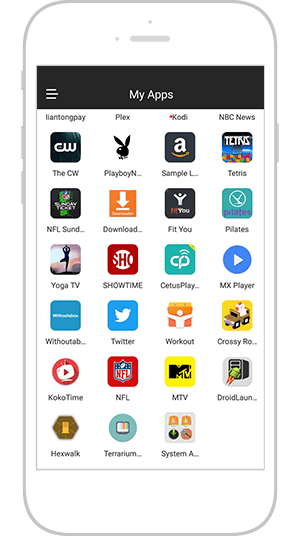
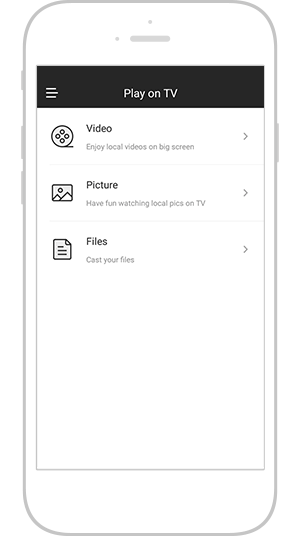
셋탑박스에 깔려있는 어플을 내 스마트폰에서 바로 실행 명령을 줄 수 있다.
7. 화면보호기
Aerial Dream
https://play.google.com/store/apps/details?id=com.codingbuffalo.aerialdream
액자에 이 화면보호기만 틀어놔도 볼만 합니다.
8. 영화 포스터 출력
집에서 plex를 사용 중이라면 plex 라이브러리에 있는 영화 포스터를 디스플레이에 출력 가능하다.
평소에는 라이브러리에 있는 영화 포스터를 랜덤으로 출력해 주고
영화를 재생시키면 해당 영화가 디스플레이에 표시된다.
아래 영상 참고.
신기하고 멋지지만 손님 접대 시 호응 외에는 큰 의미 없을 듯.
랜덤 포스터에서 지금 재생되는 영화의 포스터로 변경되는데 시간이 좀 걸려서, 영상 중간을 좀 잘라냈더니 끊겨 보이는 구간이 있다.
구동 프로그램에는 두 가지가 있다.
본인이 운영하고 있는 서버에 아래 두 프로그램 중 한 가지를 설치 후
웹페이지로 접속을 하게 되면 포스터를 뿌려준다.
moviepesterapp가 디테일한 설정 등에 강점이 있고
가벼운 출력을 원한다면 mattsshack 사이트에서 제공하는 프로그램을 사용하면 될듯하다.
해당 프로그램들의 사용법까지 기재하게 되면 너무 길어지니, 시도해보고 싶으신 분들은 구글링을 권장한다.
http://movieposterapp.com/index.html
마무리
위에 기재한 내용 외에도 상시 틀어져 있는 디스플레이로의 활용도는 무궁무진하니
각자 생활패턴에 따라 잘 응용해 보면 되겠다.
예를 들어 아이 학습용으로 한글이나 영어에 관련된 내용을 슬라이드로 계속 틀어 놓는다든지
음악 감상 시 모니터에 앨범 재킷이나 뮤비를 같이 나오게 한다든지 아이돌 세로 직촬영상, 아쿠아리움 동영상 재생 등등.
본인 최종 목적은 구글 홈 미니와 연동하여 "액자로 음악 틀어줘" 하면 화면에 해당 음악이 표시되면서 재생되고
"액자로 유튜브 틀어줘" 하면 영상도 틀어주고 "액자로 사진 보여줘" 하면 평상시처럼 사진을 슬라이드 쇼해주는
기능을 생각했으나 지식이 미비하여 아직 구현하지 못했다.
아쉬웠던 점.
1. 현재 두께 5cm인데 3.5cm~4cm 정도로 줄일 수 있을 거 같다.
2. 음성 제어 구현 실패.
3. 27인치에 풀 hd의 픽셀이 생각보다 눈에 거슬린다. 22~24인치나 27인치 qhd 면 괜찮을 듯
끝으로 활용하고 있는 사진 몇 가지 추가한다.


사진 프레임을 만들어서 색다른 분위기 연출


dakboard 로 달력 출력. 일정이 없어서 심심하게 출력된다.


영화 포스터 출력
뮤직비디오 재생
움직이는 그림
움직이는 그림 2
Aerial Dream 화면보호기
동영상 무한 재생
동영상 무한 재생 2
동영상 무한 재생 3
뮤직비디오
댓글 102
/Vollago
보통 액자 걸 때 쓰는 와이어가 아니라 전원선을 와이어로 활용한겁니다.
전원선을 최대한 감추려고 생각해낸 아이디어인데 성공(?) 이네요 ㅎ
티비에 틀어놓고 멍때리면서 맥주 마셔요
이건 모니터 아답터가 내장되지않고 별도로 되어있어야 가능하려나요...? 그냥 흔한 3구 케이블 꼽는 모니터는 안되겠죠...?
기본 어댑터는 그대로 두고, 중간에 연장케이블(투명케이블)을 하나 만들어서 추가했다고 생각하시면 됩니다.
시간 될 때 이미지와 설명을 추가해야 겠네요. 3구 케이블 자체를 연장하면 되긴 하겠지만, 소소기기와 전원 공유는 어려울 거 같습니다.
대략 제작의 뽐뿌가!!!
http://xibo.org.uk 참조하세요
안드로이드 클라이언트 1개에 비용이 들고, 서버구축이 필요합니다(저는 NAS활용합니다)
그런데 와셔로 고정한 부분 좀 불안해보이는데요?
레일 틈새로 와서가 빠져버릴 수 있을 듯합니다.
패널의 명암비가 쪼금 아쉽네요. 24시간 틀어 놓으면 전력소비량도 쫌 나오겠죠?
너무 따라 해보고 싶은데, 똥손이라 엄두가 안나네요.
말씀하신 음성명령, 두께 줄이기 외에도, 많은 업그레이드 시리즈가 있을 걸로 ...
도전정신이 팍팍 느껴지는걸로 보아, 분명 후속 시리즈 나올걸로 기대하겠습니다.
27인치 디지털 액자 만들기(DIY) -활용편-
저도 이번 겨울 목표로 식탁 옆 공간에 거치하는걸 노리고 있습니다.
4:3모니터를 구해볼 생각입니다
자작능력 실행력 검색력 모두 최고십니다
잘 몰라서 여쭤봅니다~
위 디지털 액자를 oled로 만들면 어떤 장점이 있나용?
불꺼놓고 봤을때 검정색이 진짜 검정색으로 표시가 되죠.
빛샘이라던지 그런 문제가 없어서 밝기 조절마나 잘 하면 아마 가장 인쇄물에 근접하게 보이지 않을까 합니다.
시야각도 가장좋구요.
아 그렇군요~
oled가 그런 장점이 있는 거라면 확실히 디지털액자 용도로는 더 적합하겠군요.
알려주셔서 감사합니다~
저는 집이 좁아서 만든다해도 걸데가...
기회되면 따라서 만들어보고 싶네요.
이 분에게 많은 아이디어를 받아 가시길..
도전! ㅎㅎ
조립하고 어플구동만 하면 되는데 세로모드는 어떻게 해야 되는건지 당췌 모르겠습니다 ㅠㅠ
구글링에도 한계가 있네요...
세로모드를 어떻게 하면 되는건지 정말 궁금합니다.
저는 커스텀 펌웨어를 설치하였습니다.
그럼 옵션에 화면 회전 옵션이 생깁니다.
https://www.atvxperience.com/
커스텀 펌웨어 사이트입니다.
https://bonik.me/903
커스텀 펌웨어 설치방법입니다.
전혀 보이질 않네요..
액자를 매달고 있는 저 와이어가 전원선입니다. 양극 음극 한가닥씩 넣어서 모니터에 전원을 공급해주고 있습니다.
가격은..음....ㅠ
항상 눈팅만하다가 이런 멋진글 보고 댓글도 달게 되네요.
이런 멋진 능력에 감탄하며 눈이 호강합니다.ㅎ
무료쓰면 30분마다 5분가량 슬라이드쇼 멈추더라구요
저런 움직이는 배경은 어디서 구하나요?
그냥 양쪽 선 잘라서 이어 붙였다고 생각하시면 됩니다.
어댑터 선을 바로 자르면 좀 아까우니 연장 케이블을 하나 달아주고 그 연장케이블을 잘라서 이어 줬습니다.
바로 이어 붙여도 되고 커넥터 하나씩 붙여줘서 체결 방식으로 해도 되고...