라즈베리파이4 네트워크 프린터(삼성 등) 연결/설치/활용/드라이버
* 목표 : 라즈베리파이4를 데스크탑으로 사용하기 위해서 프린터를 잡아줘야만 한다.
* 사전 준비 : 라즈베리파이4 설치, 완전 업그레이드 필요(sudo apt update -> sudo apt full-upgrade 실행, 최근에 완전히 업그레이드가 되고나서 기존에 cups 를 이용한 프린터 설치가 아닌 쉬운 다른 방법으로 쉽게 설치가 가능하기 때문입니다.)
* 방법 :
- 시작키(수퍼키) 클릭 -> 기본 설정(preference or setting)클릭 -> 인쇄 설정 클릭
- 툴바에 +add(애드) 버튼 클릭
- 아래 그림과 같이 네트워크 프린터 클릭 -> 파인드 네트워크 프린터 클릭
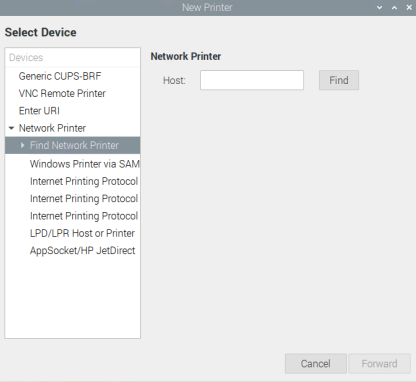
- 네트워크 프린터의 전원 버튼을 눌러서 잠에서 깨어나도록 한 후(이부분이 중요합니다. 안 그러면 프린터가 자동으로 찾아지지 않습니다.)
- 위 그림에서 파인드 버튼 클릭
- 그러면 같은 네트워크에 있는 프린터가 프린터 모델명과 함께 표시가 됩니다.
- 다음 화면에서 드라이버프린터 연결 방법을 appsocket / HP JetDirect 버튼으로 선택하거나, 드라이버를 제일 위에 select from database -> 일반(generic)으로 선택하고 다음(forward)을 클릭하거나, 드라이버를 PCL 6/PCL XL로 선택하면 됩니다.
- 마지막에 프린터 테스트 페이지를 출력해도 되고 안해도 됩니다.
* 맺음말 : 예전에는 정말 복잡했는데, 이제는 아무것도 필요하지 않네요. 혹시라도 네트워크 프린터의 IP 주소를 알아야 하는 경우가 있으면, 공유기 등등에서 찾으셔야 할 필요가 있을 겁니다. 이때는 공유기 설정이나 관리자에게 문의하시면 됩니다.