게이밍모니터 추천 필립스 에브니아 리뷰, FPS에 좋은 24인치모니터 260Hz 설정까지
조회 35 · 공감 0 · 댓글 0

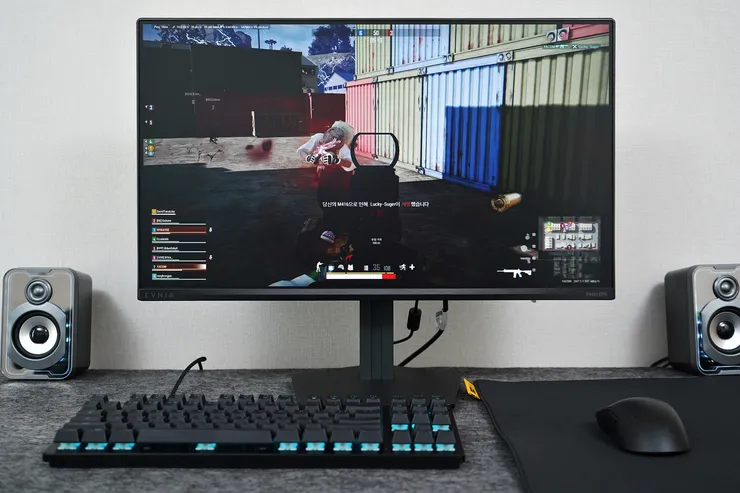
"게이밍모니터 추천 필립스 에브니아 리뷰, FPS에 좋은 24인치모니터 260Hz 설정까지"
FPS 게임을 주로 하는 분들은 큰 화면보다 한눈에 전체 화면을 파악할 수 있는 작은 모니터를 선호하는 경우가 많습니다. 적의 움직임이나 미니맵, 화면 가장자리까지 빠르게 확인해야 하기 때문인데요. 일반적인 27인치보다 조금 더 작은 크기를 원한다면 24인치모니터도 좋은 선택지가 됩니다.
화면 크기만큼 중요한 것이 주사율과 응답속도입니다. 아무리 화면 전체가 잘 보여도 빠르게 움직이는 적의 모습이 흐릿하거나 화면 전환이 매끄럽지 않다면 경쟁 게임에서는 아쉬울 수밖에 없죠.

이번에 살펴볼 필립스 에브니아 24M2N2200PK는 23.8인치 FHD 해상도에 Fast IPS 패널, 기본 240Hz 주사율과 최대 260Hz 오버클럭 기능을 갖춘 게이밍 모니터입니다. 원형편광 아이케어 기술까지 적용되어 있어 게임 성능과 장시간 사용 환경을 함께 살펴볼 만한 제품입니다.


박스를 열어보면 어떤 구성품이 들어 있을까?
개봉 후에는 모니터 본체와 스탠드, 받침대, 전원 어댑터, DP 케이블, 각종 안내 문서를 확인할 수 있습니다. 후면 베사홀을 가리는 전용 커버도 제공됩니다.


구성 자체는 복잡하지 않습니다. 모니터를 기본 스탠드에 장착하고 전원과 영상 케이블을 연결하면 사용할 수 있는 방식입니다.

베사홀 커버까지 디자인을 맞춘 후면 구조
모니터 후면을 살펴보면 전체적으로 차콜 계열의 어두운 색상을 사용했고, 일자 형태의 패턴을 적용한 것을 볼 수 있습니다. 게이밍 제품이라고 해서 화려한 조명이나 과한 장식을 넣기보다는 외형을 차분하게 정리한 디자인입니다.

조립하면서 특이했던 부분은 바로 베사홀 커버였습니다.
24M2N2200PK는 100×100mm VESA 마운트를 지원해 모니터암을 장착할 수 있는데, 기본 스탠드를 사용할 때는 베사 마운트 부분을 전용 커버로 가릴 수 있습니다. 커버에도 후면과 같은 일자 패턴을 적용해 장착했을 때 디자인이 자연스럽게 연결됩니다. 모니터 뒤쪽이 보이는 책상 배치에서도 별도의 마운트 공간이 눈에 띄지 않도록 마감할 수 있다는 점이 재미있더라고요.

스탠드는 상하 각도를 조절하는 틸트 기능을 지원하며, -5도에서 +20도까지 조절할 수 있습니다. 높낮이나 좌우 회전 기능이 필요한 경우에는 별도의 모니터암 구매가 필요합니다.

연결 단자와 전용 소프트웨어도 확인
후면에는 HDMI 2.0과 DisplayPort 1.4 입력 단자가 각각 하나씩 있고, 3.5mm 오디오 출력 단자도 제공합니다. HDMI와 DP 모두 FHD 260Hz 오버클럭을 지원하지만, 고주사율을 설정할 때는 그래픽카드와 케이블의 지원 여부를 함께 확인해야 합니다.

모니터 설정은 후면 조이스틱 버튼으로 조작할 수 있으며, 전용 프로그램인 Evnia Precision Center를 통해 PC에서도 주요 설정을 관리할 수 있습니다. 게임마다 화면 설정을 변경하는 일이 잦다면 OSD 버튼만 사용하는 것보다 전용 프로그램을 함께 활용하는 방법도 있습니다.

작은 책상에서도 부담이 적은 24인치 크기
조립을 끝내고 책상 위에 세팅해 주면 24인치 크기가 갖는 장점이 드러납니다. 27인치 이상의 모니터와 비교하면 화면이 차지하는 면적이 작기 때문에 책상 공간이 넉넉하지 않아도 배치하기가 수월한 편입니다. 키보드와 마우스를 가까이 두고 게임하는 환경에서도 활용하기 좋은 크기죠.

특히 FPS 게임을 할 때 마우스를 넓게 움직이는 저감도 사용자라면 모니터 주변 공간도 중요합니다. 크기가 작은 모니터를 사용하면 화면을 보기 편한 위치에 두면서 마우스 패드 공간을 확보하기도 한결 수월합니다. 영상 편집이나 여러 창을 동시에 띄우는 작업이 주목적이 아니라 게임 비중이 높고 책상이 작은 환경이라면 24인치가 실용적입니다.

FPS 게임에 24인치 FHD 모니터가 잘 맞는 이유
화면 크기는 23.8인치, 해상도는 1920×1080 FHD입니다. 일반적으로 24인치모니터라는경쟁형 FPS 게임에서 많이 사용하는 크기이기도 하죠.


27인치와 비교하면 화면 대각선 길이가 짧아지는 만큼 같은 거리에서 화면 전체를 살펴볼 때 필요한 시선 이동이 줄어듭니다. 발로란트나 오버워치처럼 주변 상황을 빠르게 파악해야 하는 게임에서 작은 화면을 선호하는 이유이기도 합니다.

FHD 해상도 역시 중요한 부분입니다. QHD나 4K보다 그래픽카드가 처리해야 하는 픽셀 수가 적기 때문에 같은 시스템에서 높은 프레임을 확보하기에 유리한 편인데요. 260Hz와 같은 고주사율을 활용하려면 게임에서도 충분히 높은 FPS가 나와야 한다는 점에서 잘 어울리는 조합입니다.

Fast IPS 패널은 일반 IPS와 무엇이 다를까?
화면에는 Fast IPS 패널을 사용했습니다. IPS 패널은 넓은 시야각과 안정적인 색 표현이 장점인데, Fast IPS는 이런 특성을 유지하면서 빠른 픽셀 응답에 초점을 맞춘 방식입니다.


24M2N2200PK는 178도 시야각, 1ms GtG 응답속도를 지원합니다. 게임 화면을 빠르게 돌리거나 움직이는 물체를 따라갈 때 픽셀 전환 속도가 중요해지는 만큼 FPS나 레이싱 게임에서 의미가 있는 사양이죠.


색 표현 역시 살펴볼 부분입니다. IPS 특유의 색상 표현과 FHD 해상도가 조합되어 게임 속 캐릭터나 배경, UI 등을 구분하기 좋은 화면 구성을 갖췄습니다. FPS뿐 아니라 리그 오브 레전드 같은 MOBA 게임에서도 캐릭터와 스킬 이펙트, 미니맵을 확인하는 일이 많습니다. 화면에 다양한 색상이 동시에 표시되는 게임이라면 응답속도뿐 아니라 색 표현도 중요한 선택 기준이 됩니다.

기본 240Hz에서 260Hz로 설정하는 방법
이 제품에서 가장 핵심은 260Hz의 고주사율입니다. 기본 주사율은 240Hz이며, 모니터 OSD 메뉴에서 오버클럭을 활성화하면 최대 260Hz까지 사용할 수 있습니다. 일반적인 60Hz 모니터보다 훨씬 촘촘하게 움직임을 표현할 수 있고, 144Hz에서 넘어오는 사용자에게도 의미 있는 차이가 있습니다.


모니터 후면의 조이스틱 버튼으로 OSD를 열고 Game Mode 메뉴에 들어가 Overclock 기능을 켜는 방식입니다. 이후 윈도우의 디스플레이 고급 설정에서 260Hz를 선택하면 됩니다. 처음 연결했을 때 240Hz까지만 표시된다면 모니터의 오버클럭 설정이 활성화되어 있는지 확인해 보면 됩니다. 그래픽카드와 드라이버, 연결 환경 역시 해당 주사율을 지원해야 하죠.
FPS, MOBA, 레이싱 게임에서 260Hz가 중요한 이유
고주사율의 장점은 화면 속 움직임이 빠를수록 활용도가 높아진다는 것입니다.
발로란트나 오버워치처럼 시점을 빠르게 전환하는 FPS에서는 화면을 회전시키는 도중에도 적의 위치를 확인해야 합니다. 높은 주사율은 화면 갱신 간격을 줄여 움직임을 보다 연속적으로 표현하는 데 도움이 됩니다.

MOBA 게임은 FPS만큼 빠른 시점 회전이 반복되지는 않지만, 여러 캐릭터가 동시에 움직이고 스킬을 사용하는 교전 상황에서 고주사율의 장점을 활용할 수 있고, 레이싱 게임에서는 주변 풍경이 빠르게 지나가고 코너를 통과할 때 화면 전체의 움직임이 커지기 때문에 부드러운 화면 전환이 중요하죠.

응답속도와 관련해서는 0.3ms Smart MBR도 지원합니다. 이 기능을 이용하려면 가변 주사율 기능들 모두 꺼야하기 때문에, 내가 플레이하는 환경에 따라 어떤 설정이 유리한지 테스트 해 본 뒤 자신에게 맞는 설정을 하는 걸 추천 드립니다.
지싱크 호환과 Adaptive Sync가 필요한 이유
필립스 에브니아 24M2N2200PK는 Adaptive Sync와 지싱크 호환을 지원합니다. 모니터 주사율과 그래픽카드 출력 타이밍이 맞지 않으면 화면이 가로로 갈라져 보이는 티어링 현상이 발생할 수 있는데요. Adaptive Sync는 이런 현상을 줄이기 위해 게임 프레임에 맞춰 모니터 갱신 타이밍을 조절하는 기능입니다.
스마트 조준선과 블랙 이퀄라이저는 어떻게 활용할까?
먼저 Smart Crosshair는 화면 중앙에 조준선을 표시하는 기능입니다. 일반적인 고정 색상 조준선과 달리 배경에 맞춰 보색으로 조준선 색상을 바꿔 주기 때문에 밝거나 어두운 장면에서도 위치를 구분하기 쉽도록 설계됐습니다.

암부 시인성을 조절하는 기능은 Shadow Boost입니다. 흔히 블랙 이퀄라이저라고 부르는 기능과 비슷한 역할로, 어두운 장면의 밝기를 조절해 배경 속 사물을 구분하기 쉽게 만들어 줍니다.

Shadow Boost는 3단계 조절을 지원합니다. FPS에서는 어두운 공간의 시인성을 높이는 용도로 활용할 수 있지만, 단계를 지나치게 높이면 검은색 표현이 밝아질 수 있어 게임 화면에 맞춰 조절하는 편이 좋습니다.

여기에 SmartImage Game의 FPS, Racing, RTS 프리셋도 제공됩니다.
개인 설정을 잡는다면 FPS 프리셋에서 시작해 Shadow Boost를 한 단계씩 조절하고, Smart Crosshair는 플레이하는 게임의 기본 조준선과 겹치지 않는지 확인하는 방법이 좋고, MOBA나 일반적인 영상 시청에서는 Standard 모드를 사용하고, 게임별 설정을 따로 저장하고 싶을 때는 Game1, Game2 사용자 모드를 활용할 수 있습니다.

원형편광 아이케어는 일반적인 블루라이트 감소와 무엇이 다를까?
필립스 에브니아 24M2N2200PK에서는 원형편광(Circular Polarization) 아이케어 기술이 있습니다. 일반적인 블루라이트 감소 모드는 화면의 색상이나 청색광 출력을 조절하는 방식이지만, 원형편광은 디스플레이에서 나오는 빛의 편광 특성과 관련된 기술입니다.

자연광의 특성을 모사한 원형편광 방식의 패널을 적용해 장시간 화면을 바라볼 때 눈의 부담을 줄이는 데 도움을 주도록 설계됐습니다. 여기에 화면 깜박임을 줄이는 플리커프리, 청색광을 낮추는 LowBlue Mode도 지원합니다. 게임을 할 때는 색상 구분이 중요하므로 기본 화면 모드를 사용하고, 문서 작업이나 웹서핑을 오래 하는 환경에서는 LowBlue Mode를 활용하는 식으로 설정을 나눌 수 있겠죠.


어떤 사용자에게 잘 맞는 게이밍 모니터일까?
여기까지 필립스 에브니아 24M2N2200PK는 게이밍모니터를 소개해봤습니다. FPS 게임을 자주 즐기면서 화면 전체를 빠르게 확인하고 싶은 사용자에게 잘 맞는 구성을 갖춘 모델입니다. 24인치 FHD 해상도로 책상 공간을 효율적으로 사용할 수 있고, 기본 240Hz와 최대 260Hz 오버클럭을 지원한다는 점에서 경쟁 게임에 필요한 사양을 갖추고 있죠.

필립스 에브니아 24M2N2200PK는 24인치 화면을 선호하면서 고주사율 게임 성능과 아이케어 기능을 함께 원하는 사용자에게 잘 맞는 게이밍 모니터입니다. FPS 위주로 게임을 즐기고 작은 책상에 설치할 제품을 찾고 있다면 게이밍모니터추천 목록에 넣어볼 만한 모델입니다.

#필립스에브니아 #24M2N2200PK #24인치모니터 #게이밍모니터추천 #240Hz모니터 #260Hz모니터 #필립스모니터 #게이밍모니터 #FPS모니터 #무결점모니터
댓글 0